Mempelajari Cara Kerja Printer Laser

Cara
Kerja printer laser adalah dengan prinsip elektrik statis. Awalnya
Photoreceptor Drum (OPC Drum) diberi muatan positif oleh Primary
Charging Roller (PCR), dengan memberikan arus listrik padanya. (Bagian
ini ada di dalam Toner Catrid).

Kemudian printer menyorotkan sinar laser yang sangat kecil melewati
permukaan photoreceptor drum untuk membentuk image tulisan atau gambar
sesuai dengan data yang dikirim oleh komputer, berupa satu garis
horizontal pada satu waktu.
Sinar laser menyorotkan cahaya pada Photoreceptor Drum untuk membentuk
titik dan mematikan cahaya untuk tempat kosong per halaman. Sinar laser
tidak bergerak dengan sendirinya namun sinar laser itu dipantulkan
melalui cermin yang bisa bergerak sendiri. Sinar laser ini pasti
berhenti pada titik di photoreceptor drum dan membentuk image
electrostatic. Bagian permukaan drum yg terkena sinar laser yang berubah
menjadi bermuatan negatif.

Setelah pola image lengkap, serbuk toner yang tersimpan di Toner hopper
(di dalam cartridge) diambil oleh Unit Developer (Magnetic Sleeve) .
Toner yang bermuatan positif melekat pada area Photoreceptor Drum yang
telah membentuk image electrostastik, yaitu bagian Photoreceptor Drum yg
terkena sinar laser (muatan negativ) (hukum alam positf akan mendekat
pada negatif)
Lembar kertas (dengan muatan negatif yang lebih kuat dari Photoreceptor
Drum) bergerak sepanjang sabuk dan roll diatas drum yang telah
dibubuhi serbuk toner yang berpola. Kertas mendorong bubuk toner dari
drum untuk berpindah melekat pada kertas sehingga pola image berserbuk
toner berpindah pada kertas dan siap untuk difinishing pada Fuser.
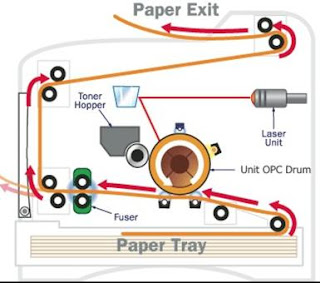
Toner yang tidak menempel pada kertas dan masih melekat pada OPC Drum
akan dihapus oleh Wiper Blade dan kemudian masuk ke dalam Waste Bin
(Pembuangan)
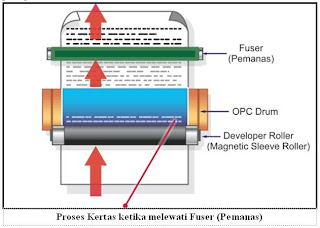
Fuser (Pemanas)
Fuser mengeringkan serbuk toner yang telah berbentuk image pada kertas agar kuat melekat pada kertas. Kemudian kertas yang telah tercetak dikeluarkan menuju tray pengeluaran kertas pada printer.
Fuser mengeringkan serbuk toner yang telah berbentuk image pada kertas agar kuat melekat pada kertas. Kemudian kertas yang telah tercetak dikeluarkan menuju tray pengeluaran kertas pada printer.
Sedangkan bagian yg memancarkan sinar laser yg kita bahas di bagian atas adalah :
Laser Scanner Assembly
Laser Scanner biasanya terdiri dari 3 unit bagian :
1. Laser
2. Cermin berputar
3. Lensa
Unit laser menerima data gambar maupun text dari komputer, lalu data tersebut dipancarkan ke drum berupa titik-titik yang membentuk text atau gambar, bertahap secara horizontal pada drum.
Laser Scanner Assembly
Laser Scanner biasanya terdiri dari 3 unit bagian :
1. Laser
2. Cermin berputar
3. Lensa
Unit laser menerima data gambar maupun text dari komputer, lalu data tersebut dipancarkan ke drum berupa titik-titik yang membentuk text atau gambar, bertahap secara horizontal pada drum.
Sumber : ekohasan


